Brain Computer Interface Neuralink Semakin Canggih, Apa Dampaknya bagi Kehidupan Modern?
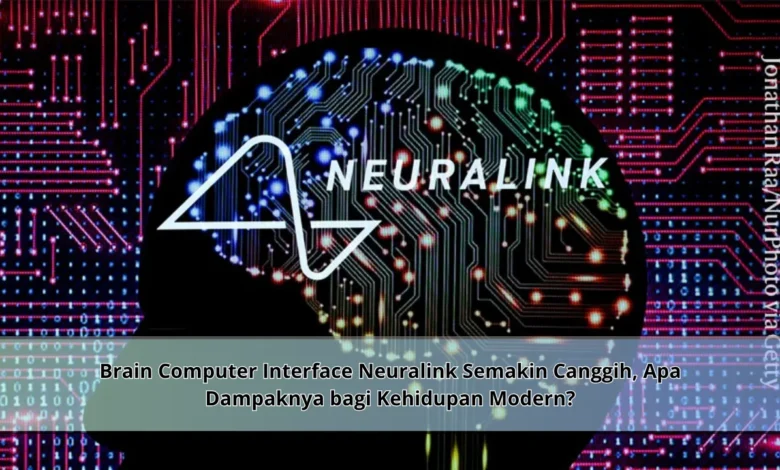
Perkembangan teknologi terus menghadirkan inovasi yang sebelumnya hanya dapat dibayangkan melalui film fiksi ilmiah. Salah satu inovasi yang saat ini menjadi perhatian dunia adalah Brain Computer Interface atau BCI yang dikembangkan oleh Neuralink. Teknologi ini memungkinkan komunikasi langsung antara otak manusia dan perangkat digital, membuka berbagai peluang baru dalam bidang kesehatan, produktivitas, hingga interaksi manusia dengan teknologi. Seiring kemajuan yang terus dicapai, banyak pihak mulai bertanya bagaimana dampak Brain Computer Interface terhadap kehidupan modern di masa depan.
Mengenal Brain Computer Interface dan Perkembangan Teknologi Neuralink
Sistem BCI modern menjadi salah satu perkembangan teknologi paling revolusioner dalam dunia modern. Melalui perangkat khusus yang mampu membaca sinyal saraf, aktivitas saraf manusia dapat diubah menjadi instruksi yang dipahami komputer.
Neuralink menjadi salah satu perusahaan yang paling dikenal dalam pengembangan teknologi ini. Dengan fokus pada integrasi manusia dan teknologi digital, perusahaan tersebut berupaya menghadirkan solusi yang mampu memperluas kemampuan manusia berinteraksi dengan teknologi.



Bagaimana Teknologi Brain Computer Interface Bekerja
Pada dasarnya, teknologi BCI memanfaatkan data neural sebagai sumber informasi utama. Informasi yang diperoleh diterjemahkan oleh perangkat lunak yang canggih. Berkat mekanisme yang semakin maju, hubungan antara manusia dan teknologi menjadi lebih langsung dibanding sebelumnya.
Potensi besar yang dimiliki Brain Computer Interface membuat banyak pihak tertarik mengikuti perkembangannya. Jika sebelumnya manusia bergantung pada keyboard, layar sentuh, atau perangkat kontrol lainnya, maka BCI membuka kemungkinan interaksi yang lebih alami.
Bagaimana Teknologi BCI Mengubah Aktivitas Sehari Hari
Kemajuan teknologi Neuralink dapat memengaruhi banyak aspek kehidupan modern. Perubahan yang paling menarik terletak pada cara manusia menggunakan teknologi. Dengan sistem yang semakin canggih, hubungan manusia dan teknologi menjadi semakin erat.
Di samping memberikan pengalaman yang lebih intuitif, teknologi ini dapat membantu meningkatkan produktivitas di berbagai sektor. Mulai dari kebutuhan individu sampai penggunaan dalam organisasi besar, kemungkinan implementasinya semakin menarik untuk diperhatikan.
Manfaat Brain Computer Interface dalam Dunia Kesehatan Modern
Area yang dianggap paling menjanjikan dalam pemanfaatan BCI adalah dunia kesehatan. Melalui kemampuan membaca dan menerjemahkan aktivitas otak, BCI membuka peluang untuk menghadirkan berbagai solusi baru.
Berbagai penelitian menunjukkan bahwa Brain Computer Interface dapat menghadirkan manfaat yang signifikan bagi masyarakat. Selain itu, pengembangan teknologi Neuralink juga mendorong kemajuan riset di bidang kesehatan modern. Hal tersebut menunjukkan bagaimana teknologi dapat memberikan dampak positif bagi kehidupan manusia.
Aspek Penting dalam Evolusi Teknologi Neural
Meskipun memiliki potensi yang sangat besar, pengembangan Brain Computer Interface masih menghadapi sejumlah tantangan. Keamanan data neural merupakan aspek yang sangat penting dalam pengembangan BCI. Mengingat informasi yang diproses bersifat sangat sensitif, keamanan sistem menjadi faktor yang sangat penting.
Selain masalah privasi, aspek etika juga menjadi topik yang banyak dibahas. Komunitas ilmiah serta pelaku industri teknologi perlu memastikan bahwa teknologi digunakan secara bertanggung jawab. Dengan pendekatan yang tepat, manfaat inovasi dapat diperoleh tanpa mengabaikan risiko.
Arah Baru Perkembangan Teknologi Setelah Kehadiran BCI
Berbagai pengamat melihat bahwa Neuralink baru membuka sebagian kecil dari kemungkinan yang ada. Berkat inovasi teknologi yang terus berlanjut, Brain Computer Interface berpotensi menghadirkan berbagai terobosan baru.
Dalam beberapa tahun mendatang, penggunaan Brain Computer Interface mungkin menjadi lebih umum dalam berbagai sektor. Mulai dari pendidikan, kesehatan, hingga dunia kerja, peluang pemanfaatan teknologi ini terus berkembang. Perkembangan ini membuktikan cepatnya transformasi dunia digital modern.
Penutup Mengenai Masa Depan Teknologi Neuralink
Kemajuan Brain Computer Interface memperlihatkan arah baru hubungan antara manusia dan teknologi. Melalui integrasi antara sistem neural dan komputasi modern, masa depan penggunaan teknologi menjadi semakin menarik untuk diikuti. Bagi Anda yang tertarik mengikuti perkembangan teknologi masa depan, teruslah memantau evolusi Brain Computer Interface dan Neuralink untuk mengetahui bagaimana teknologi akan mengubah kehidupan manusia pada generasi berikutnya.