Teknologi Circular Ring 3 dan Masa Depan Gadget Kesehatan dalam Bentuk Ring Pintar
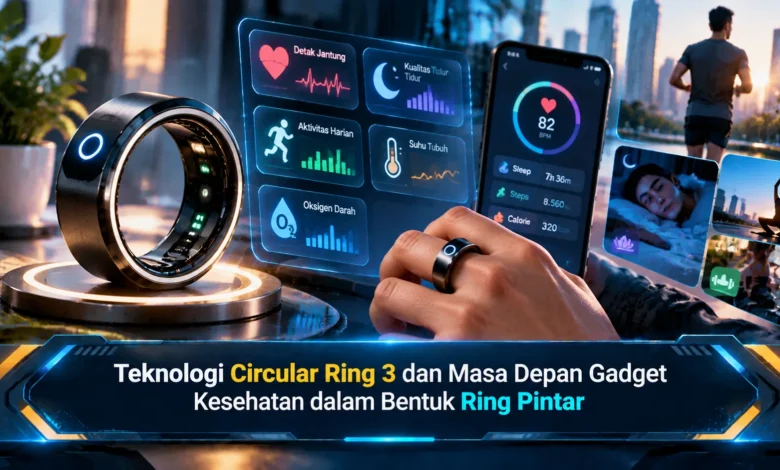
Perkembangan gadget kesehatan terus mengalami perubahan dengan hadirnya perangkat yang semakin kecil namun memiliki kemampuan pintar. Circular Ring 3 menjadi salah satu inovasi ring pintar yang membawa konsep baru dalam pemantauan kesehatan digital. Dengan desain praktis dan dukungan teknologi modern, perangkat ini memberikan gambaran bagaimana masa depan gadget kesehatan dapat hadir dalam bentuk yang lebih sederhana dan nyaman digunakan.
Memahami Teknologi Circular Ring 3
Teknologi Circular Ring 3 menjadi sebuah perkembangan teknologi kesehatan digital yang menggabungkan bentuk cincin minimalis dengan fitur digital canggih. Perangkat ini dirancang untuk memberikan pemantauan aktivitas praktis tanpa membutuhkan perangkat besar.
Berbeda dari gadget kesehatan biasa, Circular Ring 3 menawarkan fleksibilitas aktivitas. Teknologi yang digunakan membantu perangkat memberikan data kesehatan dengan cara yang lebih praktis.
Peran Teknologi Kesehatan Digital
Perkembangan teknologi wearable menjadi bagian penting dalam fitur gadget kesehatan terbaru. Dengan dukungan sistem pemantauan otomatis, perangkat ini dapat membantu pengguna memahami kebiasaan harian.
Berkat perkembangan wearable technology, gadget berbentuk ring kini mampu memberikan informasi yang lebih mudah dipahami. Hal ini menunjukkan bahwa teknologi tidak selalu harus hadir dalam bentuk besar untuk memberikan manfaat bagi kehidupan sehari hari.
Fitur Circular Ring 3
Salah satu keunggulan Circular Ring 3 adalah konsep minimalis modern. Ukurannya yang kecil membuat perangkat dapat digunakan dalam berbagai aktivitas tanpa mengurangi kemudahan pemakaian.
Tidak hanya mengutamakan tampilan, perangkat ini juga membawa sistem digital modern. Kombinasi antara bentuk kecil dan kemampuan besar membuat Circular Ring 3 menjadi contoh perkembangan gadget kesehatan masa kini.



Peran Gadget Kesehatan Masa Kini
Pada aktivitas sehari hari, perangkat seperti Circular Ring 3 memberikan solusi pemantauan kesehatan. Pengguna dapat memanfaatkan fitur pemantauan untuk memahami kebiasaan pribadi dengan lebih mudah.
Perkembangan gadget kesehatan menunjukkan bahwa masyarakat semakin membutuhkan alat digital fleksibel. Circular Ring 3 menjadi salah satu contoh bagaimana teknologi dapat membantu menghadirkan pengalaman digital yang lebih dekat dengan kebutuhan pengguna.
Arah Baru Gadget Kesehatan
Perkembangan Circular Ring 3 memperlihatkan bahwa dunia teknologi terus bergerak menuju gadget yang lebih personal. Bentuk ring menjadi salah satu pendekatan baru untuk menghadirkan teknologi pintar.
Pada perkembangan berikutnya, gadget kesehatan berbentuk ring berpotensi menjadi solusi kesehatan modern. Integrasi dengan teknologi analisis terbaru dapat membuat perangkat seperti Circular Ring 3 semakin sesuai kebutuhan pengguna.
Kesimpulan Tentang Teknologi Circular Ring 3
Perkembangan ring pintar membuktikan bahwa masa depan perangkat digital akan semakin mengarah pada solusi personal. Dengan bentuk kecil dan kemampuan pintar, perangkat ini memberikan gambaran baru mengenai perkembangan gadget kesehatan modern.
Melalui perkembangan teknologi, Circular Ring 3 menjadi bagian dari perubahan besar dalam dunia gadget kesehatan. Ring pintar generasi baru dapat menjadi solusi yang menggabungkan kenyamanan, teknologi, dan kebutuhan pengguna dalam satu perangkat modern.