Periksa Kondisi SSD di Windows 11 untuk Mendeteksi Masalah Penyimpanan Lebih Awal
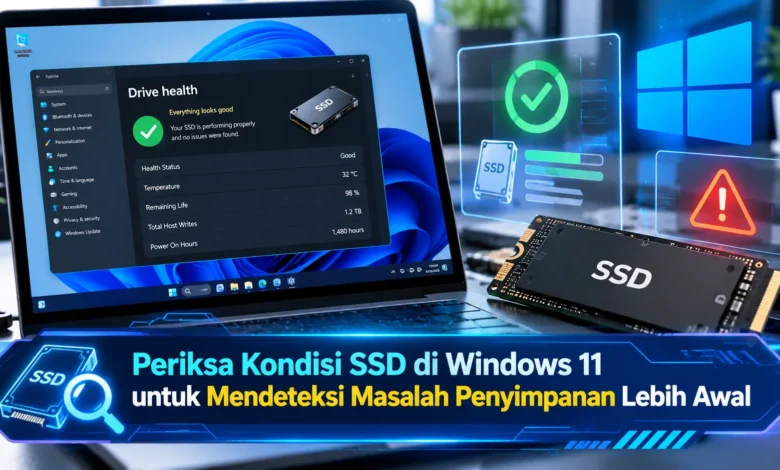
Solid State Drive atau SSD menjadi komponen penting pada komputer modern karena berperan dalam menyimpan sistem operasi, aplikasi, dan berbagai dokumen pribadi. Meskipun menawarkan kecepatan tinggi dibandingkan hard disk konvensional, SSD tetap memiliki keterbatasan usia pakai serta risiko kerusakan. Windows 11 menyediakan sejumlah fitur untuk membantu pengguna memeriksa kesehatan perangkat penyimpanan sebelum muncul masalah serius. Melalui pengaturan sistem, PowerShell, dan aplikasi pemantauan khusus, kondisi SSD dapat dievaluasi secara berkala. Pemanfaatan TEKNOLOGI pemantauan ini membantu pengguna mengenali tanda penurunan kesehatan penyimpanan, mempersiapkan pencadangan data, dan menentukan kapan perangkat perlu diperiksa atau diganti.
Pentingnya Memeriksa Kesehatan SSD di Windows 11 Secara Berkala
Perkembangan TEKNOLOGI penyimpanan komputer menghadirkan berbagai peningkatan dalam efisiensi pemrosesan data. Di antara perangkat yang menjadi pilihan utama adalah Solid State Drive atau SSD. Jika dibandingkan dengan hard disk konvensional, SSD mengandalkan memori flash untuk mempertahankan informasi digital tanpa piringan mekanis yang berputar. Desain penyimpanan tersebut mendukung komputer memproses sistem operasi dan aplikasi secara lebih cepat. Namun demikian, penggunaan memori flash tidak menghilangkan risiko kerusakan perangkat. Komponen penyimpanan flash memiliki keterbatasan dalam menghadapi proses penulisan berulang. Tidak hanya itu, gangguan kelistrikan, suhu berlebihan, serta masalah pengendali perangkat juga berpotensi mengganggu keandalan SSD.
Evaluasi perangkat SSD secara teratur bertujuan untuk mengenali kemungkinan masalah sebelum berkembang menjadi gangguan yang lebih serius. Ketika komputer digunakan secara intensif, SSD yang mengalami penurunan kesehatan mungkin menunjukkan perubahan performa atau peringatan dari sistem. Akan tetapi, tidak semua kerusakan memberikan gejala yang mudah dikenali. Karena itu, pengguna sebaiknya tidak bergantung pada munculnya kesalahan sebelum melakukan pemeriksaan. Data diagnostik penyimpanan dapat membantu mempertimbangkan kebutuhan pencadangan, pemeriksaan tambahan, atau penggantian perangkat. Walaupun begitu, status kesehatan yang terlihat normal bukan kepastian penuh bahwa SSD tidak akan mengalami kerusakan mendadak. Oleh karena itu, pemeriksaan kesehatan perlu dikombinasikan dengan strategi backup data yang terencana.



Panduan Menggunakan Fitur Disk and Volumes untuk Melihat Kondisi SSD
Di antara metode termudah untuk meninjau kondisi SSD adalah mengakses fitur bawaan Windows 11. Pada tahap pertama, buka Settings melalui menu Start atau kombinasi tombol Windows dan I. Selanjutnya, pilih System, kemudian akses bagian Storage. Di dalam halaman tersebut, buka Advanced storage settings dan pilih Disks & volumes. Pada tahap berikutnya, pengguna dapat mengidentifikasi SSD yang ingin diperiksa. Ketika perangkat kompatibel, pilih Properties untuk menampilkan informasi kesehatan drive. Jika sistem mendukung pemantauan NVMe, Windows dapat menampilkan perkiraan sisa usia pakai, ruang cadangan yang tersedia, dan suhu perangkat. Meskipun demikian, tampilan menu serta informasi yang tersedia mungkin bervariasi menurut versi Windows dan jenis SSD.
Penting untuk dipahami, fitur pemantauan kesehatan penyimpanan bawaan Windows 11 tidak mendukung seluruh jenis SSD. Berdasarkan dukungan sistem Windows, pemantauan kesehatan yang menampilkan indikator tertentu terutama disediakan untuk SSD NVMe yang kompatibel. Hal tersebut berarti, pengguna SSD SATA mungkin tidak menemukan indikator kesehatan yang sama melalui halaman tersebut. Perbedaan tersebut tidak dengan sendirinya menandakan bahwa SSD SATA mengalami masalah. Dalam banyak kasus, informasi diagnostiknya mungkin lebih tepat diperiksa menggunakan aplikasi produsen atau perangkat lunak pemantauan khusus. Apabila sistem memberikan peringatan kesehatan kritis, pengguna sebaiknya segera membuat cadangan data penting. Selanjutnya, kondisi SSD dapat dianalisis lebih lanjut untuk menentukan tindakan yang diperlukan.
Memahami Indikator Estimated Remaining Life dan Available Spare
Ketika informasi kesehatan tersedia, pengguna mungkin melihat beberapa parameter penting. Parameter pertama yang umum adalah Estimated Remaining Life yang menggambarkan persentase sisa usia pakai SSD berdasarkan penilaian perangkat. Angka tersebut tidak dapat dianggap sebagai hitungan waktu yang pasti sebelum SSD rusak. Sebaliknya, indikator tersebut menjadi perkiraan terkait penggunaan dan karakteristik ketahanan media penyimpanan. Di samping itu, Available Spare menggambarkan kapasitas cadangan blok memori yang masih tersedia menurut mekanisme pelaporan perangkat. Ketika nilai cadangan tersebut menurun melewati ambang yang ditentukan produsen, sistem dapat menampilkan peringatan. Informasi ini berguna untuk mengenali peningkatan risiko pada perangkat, tetapi tidak menggantikan pemeriksaan menyeluruh ketika masalah muncul.
Indikator berikutnya adalah suhu SSD yang memungkinkan pengguna mengamati kondisi termal perangkat. Pada penggunaan normal, suhu SSD akan bervariasi mengikuti beban kerja, ventilasi, dan desain perangkat. Jika kondisi termal melewati batas yang ditetapkan, sebagian SSD dapat menurunkan performa untuk melindungi komponen internal. Mekanisme perlindungan ini dikenal sebagai thermal throttling. Meskipun demikian, batas suhu yang aman dapat bervariasi pada setiap model SSD. Atas dasar ini, pengguna dianjurkan mengikuti spesifikasi temperatur dari produsen. Apabila perangkat sering mengalami panas berlebih, periksa ventilasi, pendinginan, dan beban kerja sebelum mengambil keputusan.
Memeriksa Kondisi SSD Menggunakan PowerShell di Windows 11
Di samping memanfaatkan menu Settings, pengguna Windows 11 juga memiliki pilihan untuk melihat informasi penyimpanan menggunakan PowerShell. Alat administrasi tersebut menghadirkan akses terhadap berbagai perintah diagnostik dan pengelolaan perangkat. Pada tahap awal, buka Windows PowerShell atau Windows Terminal dan jalankan perintah Get-PhysicalDisk. Perintah tersebut menghasilkan daftar perangkat penyimpanan yang dikenali sistem beserta sejumlah atribut seperti nama, jenis media, dan status kesehatan. Pemilik komputer bisa melihat kolom HealthStatus untuk mengidentifikasi status yang dilaporkan Windows. Keterangan Healthy biasanya menunjukkan bahwa tidak ada kondisi kesehatan bermasalah yang terdeteksi melalui mekanisme tersebut. Namun demikian, hasil ini tidak sepenuhnya menjelaskan seluruh atribut kesehatan SSD yang tersedia dari perangkat.
Jika membutuhkan informasi tambahan, pengguna dapat menggunakan perintah Get-StorageReliabilityCounter pada perangkat yang mendukungnya. Berkat utilitas tersebut, Windows dapat menyediakan atribut seperti suhu, jumlah kesalahan tertentu, atau statistik pemakaian berdasarkan data yang tersedia. Dalam praktiknya, informasi yang tersedia dapat tidak sama menurut model SSD, driver, dan pengendali penyimpanan. Sebagian SSD, parameter bahkan mungkin tidak tersedia. Oleh sebab itu, hasil PowerShell harus dievaluasi berdasarkan kemampuan perangkat, bukan digunakan sebagai penilaian tunggal. Selain itu, pemilik perangkat perlu berhati-hati terhadap perintah yang memformat konfigurasi disk ketika tujuan pemeriksaan hanya membaca informasi. Dalam pemeriksaan berkala, penggunaan perintah diagnostik baca saja lebih sesuai.
CrystalDiskInfo dan Perangkat Lunak Produsen untuk Memantau SSD
Bagian dari pendekatan diagnostik umum adalah penggunaan data Self-Monitoring, Analysis and Reporting Technology atau SMART. Teknologi tersebut dikembangkan untuk melaporkan sejumlah parameter yang menggambarkan kondisi perangkat penyimpanan. Melalui informasi tersebut, pengguna dapat melihat karakteristik seperti suhu, jumlah data yang ditulis, dan peringatan kesehatan tertentu. Untuk drive berbasis NVMe, tersedia log kesehatan yang menampilkan indikator sesuai spesifikasi perangkat. Sebaliknya, SSD SATA menggunakan atribut SMART yang dapat memiliki penafsiran berbeda menurut produsen. Dengan mempertimbangkan perbedaan tersebut, angka mentah dari satu model SSD tidak selalu dapat dibandingkan langsung dengan model lain. Pemahaman tersebut memungkinkan pengguna menghindari kesimpulan yang keliru.
Dalam memeriksa informasi SMART, pengguna dapat memasang aplikasi seperti CrystalDiskInfo atau perangkat lunak resmi dari produsen SSD. Berbagai merek SSD mengembangkan utilitas khusus yang dapat memperlihatkan informasi kesehatan, versi firmware, dan statistik perangkat. Sebagai contoh, perangkat lunak resmi dapat membantu pengguna memeriksa apakah tersedia pembaruan firmware yang relevan. Namun demikian, pembaruan firmware perlu diterapkan hanya sesuai petunjuk produsen dan setelah data penting diamankan. Tidak kalah penting, status kesehatan yang ditampilkan sebagai persentase umumnya berupa interpretasi aplikasi terhadap atribut perangkat, bukan prediksi pasti tanggal kerusakan. Dengan demikian, hasil SMART sebaiknya dilengkapi oleh pemeriksaan gejala nyata dan riwayat penggunaan komputer.
Langkah Pemantauan SSD untuk Melindungi Data Penting
Memeriksa kesehatan SSD secara berkala merupakan langkah diperlukan untuk mempertahankan keandalan penyimpanan komputer. Melalui penggunaan fitur Windows 11, PowerShell, dan aplikasi SMART, pengguna berkesempatan melihat informasi yang membantu penilaian kondisi perangkat. Informasi mengenai perkiraan usia pakai, suhu, serta status kesehatan dapat memberikan petunjuk mengenai perubahan yang perlu dievaluasi. Namun demikian, tidak ada metode diagnostik yang mampu menjamin bahwa SSD tidak akan mengalami kerusakan mendadak. Oleh sebab itu, pemeriksaan kesehatan harus dikombinasikan dengan pencadangan data secara terencana. Seiring perkembangan TEKNOLOGI penyimpanan digital, kebiasaan tersebut memungkinkan pengguna membatasi dampak gangguan penyimpanan terhadap pekerjaan. Bagaimana menurut Anda, apakah pemeriksaan SSD sebaiknya diterapkan sebagai bagian dari perawatan komputer rutin? Sampaikan pengalaman Anda mengenai pemantauan SSD.