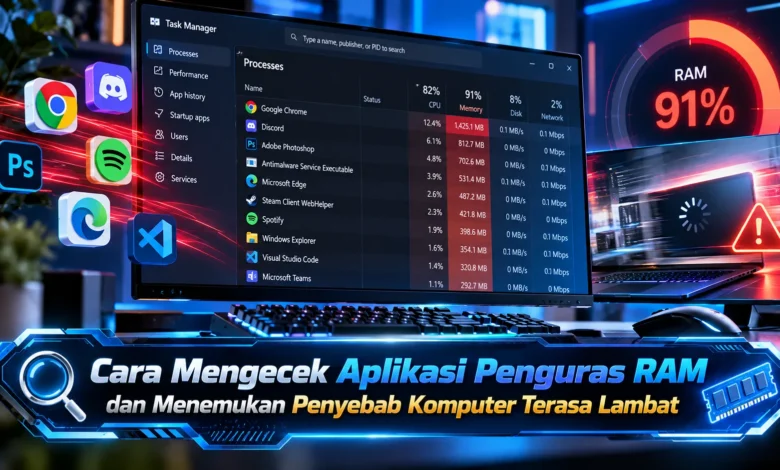
Cara Mengecek Aplikasi Penguras RAM dan Menemukan Penyebab Komputer Terasa Lambat
Komputer yang tiba tiba terasa lambat tidak selalu menandakan adanya kerusakan hardware. Salah satu penyebab yang cukup umum adalah penggunaan RAM yang tinggi akibat terlalu banyak aplikasi, proses latar belakang, tab browser, atau program yang berjalan otomatis sejak komputer dinyalakan. Dengan memanfaatkan fitur bawaan sistem operasi, pengguna dapat memeriksa penggunaan memori dan mencari sumber masalah tanpa langsung memasang aplikasi tambahan. Pemahaman sederhana mengenai TEKNOLOGI pengelolaan memori juga membantu pengguna mengambil tindakan yang tepat tanpa sembarangan menghentikan proses penting.
Mengenali Tanda Penggunaan RAM Mulai Membebani Komputer
Konsumsi memori yang besar dapat menimbulkan beberapa indikasi ketika kapasitas yang tersedia mulai menipis. Perpindahan aplikasi dapat terasa kurang responsif, sementara program tertentu mungkin membutuhkan beberapa saat untuk menjalankan perintah. Gejala semacam ini menjadi alasan yang baik untuk mengecek penggunaan RAM.
Namun, penggunaan memori yang tinggi tidak selalu menandakan gangguan. Sistem operasi modern dapat mengalokasikan sebagian memori sebagai ruang untuk mempercepat akses data. Karena itu, pengguna sebaiknya membandingkan angka penggunaan RAM dengan respons sistem sebelum menghentikan berbagai proses.
Task Manager Membantu Menemukan Aplikasi Penguras RAM
Pada Windows, Task Manager dapat dimanfaatkan untuk mengetahui aplikasi yang mengonsumsi sumber daya tinggi. Anda dapat mengakses Task Manager melalui pencarian Windows, kemudian memilih bagian Processes untuk memeriksa program aktif yang sedang berjalan.
Bagian penggunaan memori dapat disusun dari pemakaian RAM paling tinggi sehingga aplikasi penguras RAM lebih mudah ditemukan. Perhatikan apakah aplikasi tersebut memang sedang melakukan pekerjaan berat atau tetap menggunakan banyak RAM meskipun tidak sedang dipakai.
Melihat Penggunaan Memori Secara Lebih Mendalam
Jika membutuhkan pemeriksaan lebih rinci, Resource Monitor dapat membantu mengecek pemakaian RAM dengan detail tambahan. Fitur tersebut dapat memperlihatkan informasi mengenai berbagai proses dan alokasi memorinya.
Informasi ini dapat memudahkan pengguna untuk membedakan antara program berat yang sedang bekerja dan aktivitas yang perlu diperiksa. Pemeriksaan seperti ini juga berguna sebelum melakukan tindakan lanjutan, karena sebagian layanan yang terlihat asing boleh dimatikan.



Aplikasi Latar Belakang Bisa Membebani RAM Tanpa Disadari
Sebagian software yang menggunakan RAM terlihat sebagai program yang sedang digunakan. Aplikasi sinkronisasi, layanan pembaruan, serta sejumlah program pendukung dapat beroperasi di balik layar. Jika aktivitas tersebut menumpuk, RAM yang tersedia dapat berkurang.
Pengelola tugas dapat memudahkan melihat proses tersebut melalui daftar aktivitas. Namun, sebelum menghentikan proses yang tidak dikenal, kenali terlebih dahulu asal proses tersebut. Sebagian proses merupakan bagian Windows, sehingga menghentikannya secara sembarangan dapat membuat perangkat kurang stabil.
Mengecek Startup Apps untuk Mengurangi Beban Awal Sistem
Software yang aktif ketika login dapat menggunakan RAM sejak pengguna masuk ke desktop. Jika berbagai software berjalan bersamaan, komputer dapat terasa lambat meskipun pengguna belum membuka banyak aplikasi.
Dengan membuka pengaturan startup, Anda dapat melihat program yang dimulai bersama Windows. Software yang tidak dibutuhkan sejak awal dapat diatur agar tidak langsung dijalankan tanpa menghilangkan aplikasinya. Pengaturan ini dapat mengendalikan beban awal RAM.
Browser dan Banyak Tab Sering Menjadi Pengguna RAM Terbesar
Browser modern dapat menggunakan kapasitas memori yang cukup tinggi, terutama ketika berbagai halaman dijalankan secara dalam satu sesi. Setiap tab dapat menjalankan skrip, sementara add on juga dapat memperbesar penggunaan memori.
Menutup tab yang tidak digunakan dapat menjadi cara sederhana untuk membebaskan sebagian memori. Ekstensi yang tidak diperlukan juga dapat dihapus. Selain itu, beberapa aplikasi browser memiliki TEKNOLOGI penghemat memori yang dapat mengurangi penggunaan sumber daya pada halaman yang sedang tidak aktif.
Komputer Lambat Dapat Disebabkan Beberapa Sumber Daya Sekaligus
Apabila memori masih memiliki ruang cukup tetapi komputer tetap kurang responsif, faktor yang memengaruhi performa mungkin berasal dari sumber daya berbeda. Penggunaan CPU yang terus tinggi, aktivitas disk yang sangat sibuk, atau ruang disk yang sangat terbatas dapat menghambat performa sistem.
Task Manager juga menyediakan aktivitas disk sehingga pengguna dapat membandingkan beberapa sumber daya sekaligus. Cara semacam ini lebih berguna daripada langsung menyalahkan RAM, karena respons sistem yang buruk dapat berasal dari berbagai faktor.
Mengatasi Penggunaan Memori Tinggi Tanpa Mengganggu Sistem
Setelah menemukan software yang memakai banyak RAM, jangan langsung menghentikan semua proses. Pastikan sebelumnya apakah aplikasi itu sedang menjalankan aktivitas berat. Software editing, game memang dapat menggunakan RAM dalam jumlah besar ketika digunakan secara intensif.
Ketika software tidak sedang dibutuhkan, keluar dari aplikasi merupakan langkah yang baik. Jika konsumsi memori terus meningkat, menjalankan ulang software, menginstal update, dan menjalankan pemindaian sistem dapat menjadi tindakan berikutnya untuk memastikan kondisi perangkat.
Kesimpulan
Mengecek aplikasi penguras RAM merupakan cara praktis untuk menemukan penyebab komputer terasa lambat. Resource Monitor dapat mendukung pengguna dalam meninjau program startup tanpa bergantung pada aplikasi optimasi.
Pemantauan yang tepat terhadap RAM, aplikasi background, dan proses yang berjalan dapat menghasilkan informasi lebih lengkap mengenai penyebab masalah performa. Dengan menggunakan TEKNOLOGI pengelolaan memori secara bijak, pengguna dapat menjaga komputer agar tetap responsif. Bagikan pengalaman ketika memeriksa performa komputer agar pembahasan mengenai TEKNOLOGI komputer menjadi lebih informatif.