Cara Menggunakan Find Hub untuk Barang Kesayangan, Mulai dari Menambahkan Tracker hingga Cek Lokasi
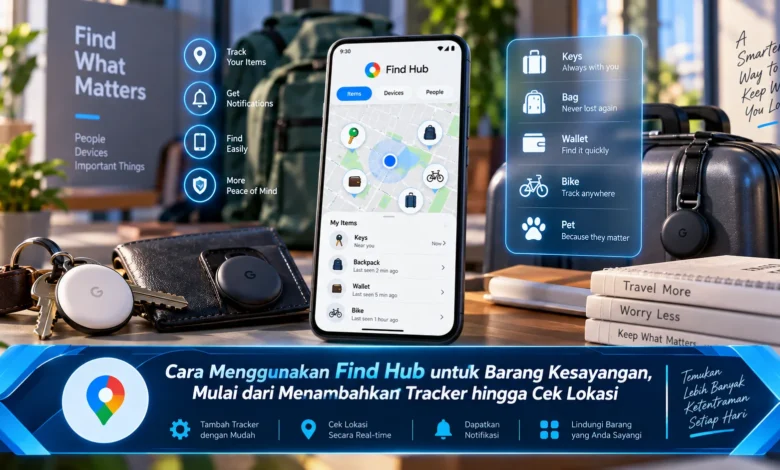
Kehilangan barang seperti kunci, tas, koper, atau benda kesayangan tentu dapat membuat aktivitas terganggu. Find Hub di ekosistem Android menawarkan cara yang lebih praktis untuk membantu menemukan barang yang telah dipasangi tracker kompatibel. Mulai dari menambahkan tracker, memberikan nama pada perangkat, melihat lokasi, hingga membunyikan tracker ketika sudah berada di dekatnya, perkembangan TEKNOLOGI ini membuat pencarian barang menjadi lebih terarah dan mudah dilakukan melalui perangkat Android.
Persiapan Awal Membuat Tracker Lebih Mudah Ditemukan
Sebelum memulai proses pemasangan, pengguna sebaiknya memeriksa pengaturan dasar pada perangkat Android. Periksa akun yang aktif pada smartphone, kemudian nyalakan Bluetooth untuk mendeteksi tracker agar proses pemasangan dapat dilakukan.
Pada tahap persiapan, pemilik tracker dapat memeriksa apakah tracker memiliki daya yang cukup. Tag yang memiliki daya cukup akan dapat menjalankan proses pairing dengan normal. Langkah awal semacam ini dapat mengurangi masalah ketika melakukan konfigurasi.


Hubungkan Tracker agar Muncul di Find Hub
Ketika smartphone dan tracker telah dipersiapkan, aktifkan mode pemasangan pada tracker lalu tempatkan tracker di sekitar ponsel. Pada tracker yang kompatibel, proses pemasangan dapat membantu pengguna menyelesaikan proses pairing.
Saat tracker berhasil ditambahkan, berikan label yang mudah dikenali. Label seperti Tas Harian, Kunci Mobil, atau Ransel dapat membuat daftar barang lebih terorganisir. Langkah sederhana ini menjadi praktis untuk mengelola beberapa barang sekaligus.
Pasang Tracker pada Barang yang Sering Dibawa
Ketika perangkat sudah muncul dalam layanan, tracker dapat dipasang pada barang yang ingin dijaga. Kunci, tas, koper, atau perlengkapan pribadi menjadi pilihan yang praktis untuk penggunaan tracker.
Pilih posisi pemasangan yang aman agar tracker tetap bersama barang selama aktivitas. Jika tracker digunakan pada perlengkapan perjalanan, pengguna dapat memasang perangkat di lokasi yang tidak mudah terlepas. Pemasangan yang baik membuat TEKNOLOGI pelacakan dapat dimanfaatkan secara lebih optimal.
Lokasi Terakhir Membantu Mempersempit Area Pencarian
Saat benda kesayangan tidak berada di tempat biasanya, buka layanan Find Hub melalui perangkat Android. Tentukan tracker dari daftar perangkat yang tersedia, kemudian periksa informasi lokasi yang ditampilkan.
Informasi lokasi tersebut dapat memberikan gambaran mengenai keberadaan barang. Pastikan untuk mengecek informasi posisi terbaru karena lokasi yang tampil tidak selalu merupakan posisi saat ini. Dengan memperhatikan waktu pembaruan, pengguna dapat menghindari kesalahan ketika menentukan lokasi pencarian.
Gunakan Suara dan Jaringan Find Hub untuk Mempermudah Pencarian
Jika tracker berada di sekitar pengguna, fitur pemutaran suara dapat digunakan untuk menemukan barang. Ikuti arah suara yang dihasilkan perangkat untuk mencari benda di antara barang lainnya.
Jika barang sudah jauh dari smartphone pemilik, jaringan Find Hub dapat memanfaatkan jaringan perangkat yang berpartisipasi untuk membantu pencarian. Sistem pencarian semacam ini membuat pencarian tidak sepenuhnya bergantung pada koneksi langsung ponsel pemilik. Namun, pengguna tetap perlu memperhatikan lokasi dan waktu pembaruan terakhir.
Kesimpulan
Find Hub memberikan cara praktis untuk membantu menjaga barang kesayangan dengan menghubungkan tracker kompatibel ke ekosistem Android. Mulai dari menyiapkan tracker dan melakukan pairing, setiap langkah membuat perangkat lebih siap digunakan ketika barang hilang.
Bagi pengguna yang mengikuti perkembangan TEKNOLOGI, Find Hub menunjukkan cara teknologi mobile semakin dekat dengan aktivitas harian. Pastikan tracker selalu memiliki daya, berikan label yang jelas pada setiap tracker, dan uji fungsi pencarian setelah konfigurasi selesai. Melalui kebiasaan sederhana ini, pengguna dapat lebih siap ketika barang kesayangan sulit ditemukan.